Содержание
- Как добавить русский язык в Инстаграм
- Шаг 1: Откройте приложение Инстаграм
- Войдите в свою учетную запись
- Найдите и откройте настройки профиля
- Шаг 2: Найдите раздел «Язык»
- Прокрутите вниз до раздела «Настройки»
- Найдите и нажмите на «Язык»
- Видео
- Как добавить русский язык в Инстаграм?
- Можно ли добавить русский язык в Инстаграм на компьютере?
- Какие преимущества добавления русского языка в Инстаграм?
- Можно ли добавить несколько языков в Инстаграм?
- Какой язык будет использоваться по умолчанию в Инстаграм?

Инстаграм — популярная социальная сеть, где миллионы пользователей из разных стран могут делиться фотографиями и видео. Большинство пользователей предпочитает использовать Инстаграм на своем родном языке, чтобы быть более комфортными в использовании приложения.
Если вы являетесь русскоязычным пользователем, то возможно, в первый раз, когда вы открыли Инстаграм, он был на английском языке. Но не волнуйтесь, вы можете легко добавить русский язык в Инстаграм всего за несколько простых шагов.
Как добавить русский язык в Инстаграм? Вот пошаговая инструкция:
- Откройте приложение Инстаграм. На главном экране Инстаграма найдите иконку вашего профиля в правом нижнем углу экрана и нажмите на нее.
- Откройте настройки профиля. В правом верхнем углу экрана вы увидите иконку с тремя горизонтальными линиями. Нажмите на нее, чтобы открыть меню настроек.
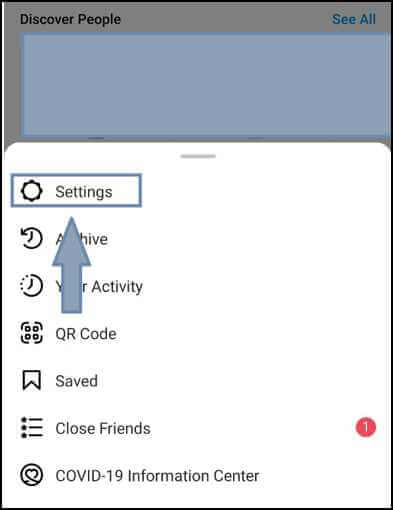
- Выберите вкладку «Настройки». Пролистайте меню настроек и найдите вкладку «Настройки». Нажмите на нее.
- Выберите «Язык». Во вкладке «Настройки» пролистайте список до тех пор, пока не увидите раздел «Язык». Нажмите на этот раздел, чтобы открыть список доступных языков.
- Выберите русский язык. В списке языков найдите «русский» и нажмите на него. Ваш язык в Инстаграме будет изменен на русский.
Теперь вы можете наслаждаться использованием Инстаграма на русском языке! Удобная навигация и понятные надписи помогут вам лучше понять функционал приложения и наслаждаться общением и контентом, который предлагает Инстаграм.
Таким образом, добавление русского языка в Инстаграм — это просто и легко. Следуйте этой пошаговой инструкции и настройте свой аккаунт на свой родной язык прямо сейчас!
Как добавить русский язык в Инстаграм

- Откройте приложение Инстаграм на своем смартфоне или планшете.
- В правом нижнем углу экрана нажмите на иконку профиля.
- В открывшемся меню выберите пункт «Настройки».
- Прокрутите список настроек вниз и нажмите на «Язык».
- В разделе «Язык» выберите «Русский» из списка доступных языков.
После выполнения этих шагов Инстаграм будет использовать русский язык. Теперь вы сможете пользоваться приложением на родном языке и иметь более комфортный опыт использования.
Шаг 1: Откройте приложение Инстаграм
Войдите в свою учетную запись
Если у вас еще нет учетной записи в Инстаграм, вы можете создать ее, нажав на кнопку «Зарегистрироваться». Следуйте инструкциям на экране, чтобы создать новую учетную запись.
Найдите и откройте настройки профиля
Прежде чем начать добавлять русский язык в Инстаграм, вам необходимо открыть настройки вашего профиля. Для этого выполните следующие шаги:
- Откройте приложение Instagram на вашем мобильном устройстве.
- В правом нижнем углу экрана, нажмите на значок профиля (в виде человечка).
- На странице вашего профиля сверху справа вы увидите значок трех горизонтальных линий. Нажмите на него.
- В появившемся меню выберите пункт «Настройки».
Теперь вы находитесь в разделе настроек вашего профиля и готовы перейти к следующему шагу.
Шаг 2: Найдите раздел «Язык»
После того, как вы вошли в свою учетную запись Instagram, следующим шагом будет найти раздел «Язык» в настройках приложения.
Чтобы найти данный раздел, вам потребуется открыть свой профиль, нажав на значок вашего профиля в правом нижнем углу экрана.
Затем, в правом верхнем углу экрана вы увидите иконку с тремя горизонтальными линиями. Нажмите на нее, и откроется меню с настройками.
Дальше вам нужно прокрутить это меню вниз и найти раздел «Настройки». Прикоснувшись к нему, вы перейдете в окно с основными настройками приложения Instagram.
В этом окне нужно будет найти и нажать на пункт «Язык». Обратите внимание, что пункт «Язык» может быть размещен под другим заголовком, связанным с общими настройками приложения.
После того, как вы нажали на пункт «Язык», откроется список доступных языков. Прокрутите список вниз, чтобы найти «Русский» и выберите его, нажав на него один раз.
Теперь, ваш Instagram будет отображаться на русском языке, и вы сможете наслаждаться полным функционалом приложения на вашем родном языке.
Прокрутите вниз до раздела «Настройки»
Чтобы добавить русский язык в Инстаграм, вам необходимо открыть приложение и прокрутить страницу вниз до раздела «Настройки».
Настройки обычно находятся в правом верхнем углу экрана. Поэтому, чтобы прокрутить вниз, просто проведите пальцем по экрану вниз до тех пор, пока не увидите раздел «Настройки».
Когда вы найдете раздел «Настройки», нажмите на него, чтобы открыть его.
Внутри раздела «Настройки» вы найдете различные опции и функции, связанные с вашим аккаунтом Инстаграм.
Чтобы добавить русский язык, прокрутите вниз до тех пор, пока не найдете раздел с подписью «Язык». В зависимости от версии приложения, раздел с языками может называться по-разному, например, «Language» или «Язык и регион».
Когда вы найдете раздел с языками, нажмите на него, чтобы открыть список доступных языков.
В списке выберите «Русский» или найдите русский язык среди других языков.
После выбора русского языка, Инстаграм будет переведен на русский, и вы сможете пользоваться приложением на русском.
Не забывайте сохранять внесенные изменения, чтобы они вступили в силу.
Прокручивайте вниз до раздела «Настройки», чтобы добавить русский язык в Инстаграм и наслаждаться использованием приложения на русском языке!
Найдите и нажмите на «Язык»
Чтобы добавить русский язык в Инстаграм, вам нужно найти и нажать на опцию «Язык». Это позволит вам изменить язык интерфейса и контента на русский.
Вот пошаговая инструкция о том, где найти эту опцию:
| 1. | Откройте приложение Инстаграм на своем устройстве. |
| 2. | Зайдите в свой профиль, нажав на иконку профиля в правом нижнем углу экрана. |
| 3. | Найдите и нажмите на значок с тремя горизонтальными линиями в верхнем правом углу экрана. Это откроет меню настроек. |
| 4. | Пролистайте меню настроек вниз и найдите раздел «Настройки». |
| 5. | В разделе «Настройки» пролистайте вниз и найдите опцию «Язык». |
| 6. | Нажмите на опцию «Язык». |
| 7. | В появившемся списке языков найдите «Русский» и нажмите на него. |
| 8. | После выбора русского языка весь интерфейс и контент Инстаграма будут отображаться на русском языке. |
Теперь вы можете наслаждаться использованием Инстаграма на русском языке!
Видео:
Вопрос-ответ:
Как добавить русский язык в Инстаграм?
Для того чтобы добавить русский язык в Инстаграм, нужно выполнить несколько простых шагов. Сначала откройте приложение Инстаграм на своем устройстве. Затем перейдите в настройки, которые обычно находятся в правом верхнем углу экрана. В разделе «Настройки» найдите опцию «Язык» и выберите «Русский» из предложенных вариантов. После этого Инстаграм будет использовать русский язык для отображения интерфейса.
Можно ли добавить русский язык в Инстаграм на компьютере?
Да, можно добавить русский язык в Инстаграм, как на мобильном устройстве, так и на компьютере. Если вы хотите добавить русский язык в Инстаграм на компьютере, откройте браузер и перейдите на официальный сайт Инстаграм. Затем введите свои учетные данные для входа в аккаунт. После входа в аккаунт найдите иконку профиля, которая обычно находится в правом верхнем углу экрана. В открывшемся меню выберите «Настройки» и найдите опцию «Язык», затем выберите «Русский» из доступных языков. После этого Инстаграм на компьютере будет отображаться на русском языке.
Какие преимущества добавления русского языка в Инстаграм?
Добавление русского языка в Инстаграм позволяет легче и удобнее пользоваться приложением для русскоязычных пользователей. Вы сможете лучше понимать интерфейс приложения, настраивать аккаунт, создавать и редактировать публикации, общаться с другими пользователями на русском языке. Это улучшит пользовательский опыт и сделает использование Инстаграма более комфортным.
Можно ли добавить несколько языков в Инстаграм?
Нет, в Инстаграм нельзя добавить несколько языков одновременно. Вы можете выбрать только один язык, который будет использоваться для отображения интерфейса приложения. Если вам нужно использовать разные языки, вам придется менять язык в настройках приложения каждый раз, когда вам нужно будет сменить язык.
Какой язык будет использоваться по умолчанию в Инстаграм?
Язык, который будет использоваться по умолчанию в Инстаграм, зависит от языка вашего устройства. Если ваше устройство настроено на русский язык, то Инстаграм будет использовать русский язык для отображения интерфейса. Если вы хотите использовать другой язык, вам придется изменить язык в настройках устройства.
Как в Instagram сменить язык на русский: краткий FAQ
Как поменять язык в Instagram на русский?Для смены языка перейдите в настройки профиля, выберите "Language" и поменяйте на русский.
Если у меня проблема с обновлением языка, что делать?Проверьте, есть ли последнее обновление приложения, и переустановите Instagram, если проблема сохранится.
Как сделать это на Android телефоне?Откройте Instagram, нажмите на иконку профиля, затем "Настройки" (три полоски в правом верхнем углу). Далее "Language" и выберите русский.
Что делать, если я использую iPhone (iOS)?На iPhone перейдите в "Настройки" -> "Instagram" -> "Language" и выберите нужный язык.
Где найти кнопку для смены языка?В самой нижней части настроек профиля есть раздел "Language", где вы можете выбрать нужный язык.
Могу ли я сменить язык прямо из приложения?Да, вы можете сменить язык прямо из приложения, перейдя в настройки профиля и выбрав нужный язык в разделе "Language".
Есть ли другие действия, которые нужно выполнить?После выбора языка нажмите "Далее" или "Вперед", чтобы подтвердить свой выбор.
Если у меня много языков на телефоне, как выбрать нужный?В разделе "Language" выберите второй пункт, где откроется список языков, и выберите нужный.
Как оставить комментарии на русском после смены языка?После смены языка на русский, вы можете оставлять комментарии на русском без каких-либо дополнительных действий.