Содержание
- Раздел 1: Начало работы
- Шаг 1: Откройте приложение Инстаграм
- Шаг 2: Войдите в свой аккаунт или зарегистрируйтесь
- Раздел 2: Создание поста со свайпом
- Шаг 1: Нажмите на кнопку создания нового поста
- Шаг 2: Выберите изображения или видео для свайпа
- Шаг 3: Добавьте описание в каждую фотографию или видео
- Раздел 3: Публикация поста с свайпом
- Могу ли я добавить свайп в уже опубликованной истории?
- Какой максимальный размер файла для истории со свайпом?
- Могу ли я добавить свайп только к видео, или это возможно и с фотографиями?
- Какой срок действия истории со свайпом в Инстаграме?

Свайп – это одна из самых популярных функций в Инстаграме, которая позволяет пользователю прокручивать посты горизонтально, чтобы увидеть больше контента.
Добавление свайпа в свои посты на Инстаграме может быть отличным способом привлечь внимание людей к вашим публикациям. Это также позволяет вам рассказывать свою историю или демонстрировать продукты в более интерактивном формате.
В этом подробном руководстве мы расскажем вам, как добавить свайп в Инстаграме. Мы покажем вам несколько способов, включая использование специальных функций приложения и сторонних приложений.
Примечание: Пожалуйста, имейте в виду, что не все пользователи Инстаграма имеют доступ к функции свайпа. Постепенно эта функция становится доступна всем пользователям, поэтому, если вы не видите этой функции, следите за обновлениями приложения.
Раздел 1: Начало работы
Добавление свайпов в Инстаграме позволяет создавать интерактивный контент и привлекать больше внимания пользователей. В этом руководстве вы узнаете как добавить свайп в свои посты и истории.
- Откройте приложение Инстаграм на своем устройстве.
- Перейдите в раздел создания нового поста или истории.
- Выберите изображение или видео, которое вы хотите опубликовать.
- На экране редактирования поста или истории найдите кнопку «Свайп» или «Добавить свайп».
- Нажмите на эту кнопку, чтобы добавить свайп к вашему контенту.
- Появится дополнительное поле, где вы сможете добавить текст, фото или видео для каждого слайда свайпа.
- Повторите шаги 5-6, чтобы добавить любое количество слайдов свайпа.
- После того как вы добавили все необходимые свайпы, нажмите кнопку «Опубликовать» или «Отправить» для размещения вашего контента.
Теперь вы знаете, как добавить свайп в Инстаграме и создать интерактивные посты и истории. Этот инструмент поможет вам удержать внимание вашей аудитории и повысить вовлеченность пользователей.
Шаг 1: Откройте приложение Инстаграм
Прежде чем начать добавлять свайп в Инстаграме, убедитесь, что вы вошли в свою учетную запись в приложении Инстаграм на своем устройстве. Если у вас еще нет учетной записи, вам потребуется создать ее, следуя инструкциям приложения.
Когда вы будете внутри приложения Инстаграм, вы увидите вашу ленту новостей, где отображаются фотографии и видео ваших друзей и тех, на кого вы подписаны. Это исходная точка, откуда вы можете начать добавлять свайп.
Шаг 2: Войдите в свой аккаунт или зарегистрируйтесь
Прежде чем начать использовать свайпы в Инстаграме, вам необходимо войти в свой аккаунт или зарегистрироваться, если у вас его еще нет. Это позволит вам сохранять свои свои свайпы и делиться ими с другими пользователями.
Если у вас уже есть аккаунт, выполните следующие шаги, чтобы войти:
- Откройте приложение Инстаграм на вашем устройстве.
- На главной странице вы увидите раздел «Войти». Нажмите на него.
- Введите свою почту или номер телефона, а затем пароль, и нажмите на «Войти».
Если у вас еще нет аккаунта на Инстаграме, вам потребуется зарегистрироваться. Это можно сделать следующим образом:
- Откройте приложение Инстаграм на вашем устройстве.
- На главной странице вы увидите раздел «Зарегистрироваться». Нажмите на него.
- Введите вашу почту или номер телефона, а затем создайте пароль для вашего аккаунта.
- Затем следуйте указаниям приложения, чтобы завершить регистрацию. Вам могут потребоваться некоторые дополнительные данные, такие как ваше имя и фотография профиля.
После входа в аккаунт или завершения регистрации вы будете готовы использовать свайпы в Инстаграме и наслаждаться новым опытом общения с другими пользователями.
Раздел 2: Создание поста со свайпом
Шаг 1: Запустите приложение Instagram на своем устройстве и авторизуйтесь в своем аккаунте, если вы еще этого не сделали. Нажмите на значок «+», расположенный в нижней части экрана, чтобы создать новый пост.
Шаг 2: Выберите фотографии или видео, которые вы хотите добавить в свайп. Это можно сделать с помощью камеры вашего устройства или выбрать уже существующие изображения из галереи.
Шаг 3: После выбора файлов нажмите на кнопку «Далее», расположенную в правом верхнем углу экрана.
Шаг 4: Теперь вы попадете в режим редактирования поста. Сверху экрана вам будет доступна панель инструментов. Нажмите на значок «Полный экран» внизу слева, чтобы перейти в режим просмотра свайпа.
Шаг 5: Переключитесь на вкладку со свайпами в нижней части экрана. Нажмите на кнопку «Добавить свайп», чтобы создать новую картинку или видео для свайпа.
Шаг 6: Выберите фотографию или видео для свайпа, используя камеру или галерею, также как вы делали для основного контента поста. Нажмите на кнопку «Готово», чтобы добавить свайп.
Шаг 7: Повторите шаги 5 и 6, если вы хотите добавить еще свайпы. Вы можете добавить до десяти свайпов в одном посте.
Шаг 8: После добавления всех свайпов вы можете изменять их порядок, перетаскивая их влево или вправо.
Шаг 9: Перейдите к редактированию каждого свайпа по отдельности, чтобы добавить к ним фильтры, подписи и другие эффекты. Используйте кнопки редактирования, расположенные в нижней части каждого свайпа.
Шаг 10: Когда вы закончите редактирование свайпов, нажмите на кнопку «Опубликовать» в правом верхнем углу экрана. Ваш пост со свайпом будет опубликован на вашем аккаунте Instagram и будет доступен для просмотра вашим подписчикам.
Теперь вы знаете, как создать пост со свайпом на Instagram! Используйте свою фантазию, создавайте креативные и интересные свайпы, чтобы увлечь своих подписчиков.
Шаг 1: Нажмите на кнопку создания нового поста
Чтобы добавить свайп в Инстаграме, вам понадобится нажать на кнопку создания нового поста в приложении. Эта кнопка обычно находится в нижней части экрана и обозначена плюсом (+).
После нажатия на кнопку создания нового поста появится ряд опций для создания контента. Вам нужно выбрать опцию «Создание карусели».
Карусель — это функция Инстаграма, позволяющая вам добавлять несколько фотографий или видео в одном посте и возможностьм их прокрутки свайпом. Карусель может быть отображена либо в виде полноэкранного слайд-шоу, либо в виде отдельных плиток, на которые пользователи могут свайпать.
После выбора опции «Создание карусели» откроется экран, где вы можете добавить фотографии или видео для своего поста. Выберите изображения или видео, которые вы хотите добавить, и нажмите кнопку «Выбрать».
Затем вам нужно будет отредактировать каждое изображение или видео, добавив фильтры, эффекты или текст, если нужно. После редактирования нажмите кнопку «Далее».
На следующем экране вы можете изменить порядок изображений или видео в своей карусели, а также добавить подписи или описания к каждому элементу. При желании вы также можете разместить ссылки на внешние сайты в каждом элементе карусели.
Когда вы закончите редактирование и настройку своей карусели, нажмите кнопку «Опубликовать» или «Сохранить», в зависимости от ваших предпочтений.
Поздравляю! Вы только что добавили свайп в Инстаграме, используя функцию создания карусели. Теперь ваш пост будет более интерактивным и увлекательным для ваших подписчиков, которые смогут просматривать фотографии или видео, свайпая по экрану.
Шаг 2: Выберите изображения или видео для свайпа
После того, как вы определились с темой свайпа и создали нужный контент, пришло время выбрать изображения или видео, которые будут использоваться.
При выборе изображений или видео обратите внимание на следующие моменты:
- Контент должен быть качественным и привлекательным, чтобы привлечь внимание вашей аудитории.
- Убедитесь, что изображения или видео соответствуют вашей теме и передают нужное сообщение.
- Выберите изображения или видео, которые хорошо сочетаются между собой и создают единое впечатление.
- Разнообразьте свой контент, чтобы удержать внимание зрителей.
Когда вы выбрали необходимые изображения или видео, загрузите их в Инстаграм, чтобы приступить к созданию свайпа.
Шаг 3: Добавьте описание в каждую фотографию или видео
После того, как вы загрузили фотографию или видео на Инстаграм, необходимо добавить описание к каждому из них. Описание позволяет вам рассказать о содержании контента, добавить хэштеги и вызвать интерес у ваших подписчиков.
Чтобы добавить описание, следуйте этим простым шагам:
| Шаг | Описание |
|---|---|
| 1 | Откройте приложение Инстаграм и перейдите в раздел «Профиль». |
| 2 | Выберите фотографию или видео, к которому нужно добавить описание. |
| 3 | Нажмите на иконку карандаша в правом верхнем углу экрана. |
| 4 | Введите описание в поле «Описание». |
| 5 | Добавьте хэштеги, чтобы помочь пользователям находить ваш контент. |
| 6 | Нажмите на кнопку «Готово» в верхнем правом углу. |
Не забывайте, что описание должно быть привлекательным и информативным. Оно поможет вашему контенту выделиться среди других фотографий и видео на Инстаграме. Кроме того, использование хэштегов позволит расширить охват вашего контента и привлечь новых подписчиков.
Теперь вы знаете, как добавить описание к каждой фотографии или видео на Инстаграме. Продолжайте размещать увлекательный и качественный контент, который будет привлекать внимание вашей аудитории!
Раздел 3: Публикация поста с свайпом

Добавление свайпа в Инстаграме позволяет пользователям пролистывать несколько фотографий или видео, размещенных в одном посте. Это отличный способ рассказать историю или показать больше контента в одной публикации.
В этом разделе мы расскажем вам, как опубликовать пост с использованием свайпа на практике:
- Откройте приложение Инстаграм на своем устройстве и перейдите в раздел создания новой публикации.
- Выберите фотографии или видео, которые вы хотите добавить в свайп. Вы можете выбрать до 10 элементов.
- Убедитесь, что последовательность элементов соответствует вашим намерениям. Если необходимо, вы можете поменять их порядок, удалив или добавив новые элементы.
- Нажмите на значок «Слайд» (иконка трех полосок), расположенный в левом нижнем углу каждого элемента, чтобы добавить его в свайп.
- После того, как вы добавите все необходимые элементы в свайп, нажмите на кнопку «Далее».
- Вы можете применить фильтры, редактировать фотографии, добавить описания и местоположения для каждого элемента свайпа.
- Скорректируйте порядок элементов, используя их предварительный просмотр. Вы также можете удалить элемент из свайпа, нажав иконку корзины.
- Выберите желаемое направление пролистывания свайпа — горизонтальное или вертикальное.
- Нажмите на кнопку «Опубликовать», чтобы разместить свой пост с свайпом на своей странице.
Теперь вы знаете, как опубликовать пост с использованием свайпа в Инстаграме! Помните, что свайпы позволяют вам представить больше контента и повысить вовлеченность ваших подписчиков, поэтому не стесняйтесь использовать эту возможность при создании интересного контента.
Вопрос-ответ:
Могу ли я добавить свайп в уже опубликованной истории?
Нет, вы не можете добавить свайп к уже опубликованной истории. Свайп должен быть добавлен до публикации. Однако вы можете удалить опубликованную историю и заново опубликовать ее с добавленным свайпом.
Какой максимальный размер файла для истории со свайпом?
Максимальный размер файла для истории со свайпом в Инстаграме зависит от операционной системы вашего устройства. В iOS максимальный размер файла составляет 4 ГБ, в то время как в Android он может быть немного меньше — около 3,5 ГБ. Если ваш файл превышает эти ограничения, вам придется сократить его размер или выбрать другой файл.
Могу ли я добавить свайп только к видео, или это возможно и с фотографиями?
Вы можете добавить свайп как к видео, так и к фотографиям в Инстаграме. Опция свайпа доступна для обоих типов файлов. Вы можете выбрать любой из них, чтобы создать свою историю со свайпом.
Какой срок действия истории со свайпом в Инстаграме?
История со свайпом, опубликованная в Инстаграме, будет видна вашим подписчикам в течение 24 часов после публикации. После этого она автоматически исчезнет. Однако вы можете сохранить историю в виде подписей, тегов и других настроек в своем профиле, чтобы она была доступна для просмотра позже.
Как добавлять свайп в Instagram: краткий FAQ
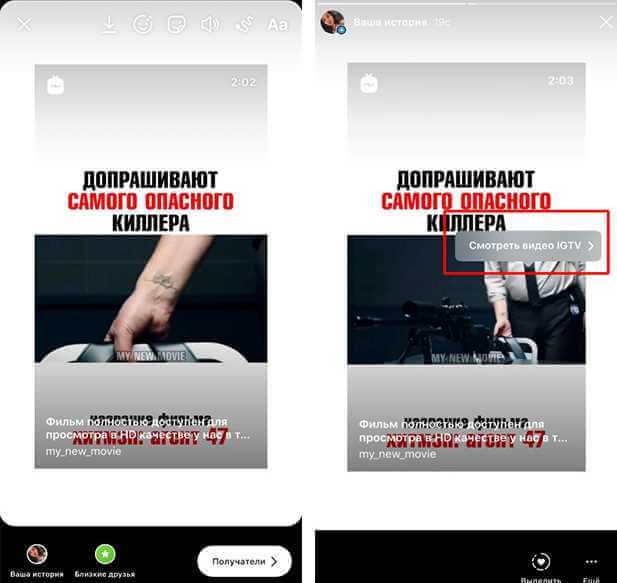
Что такое свайп в Instagram Stories?Свайп – это активный переход от одной сторис к другой или к внешней ссылке через стикер.
Как добавить свайп к сторис?Создайте сторис, затем воспользуйтесь стикером "Ссылка" и прикрепите активную ссылку к нужному элементу.
Могу ли я использовать свайп для рекламы бизнеса?Да, свайп отлично подходит для размещения рекламы, акций и продвижения товаров в вашем бизнесе.
Лучше ли использовать igtv для оформления свайпа?Свайп в сторисах более прост и привлекателен, чем в IGTV. Оформленное содержание лучше смотрится в сторис.
Как добавить несколько ссылок в одну сторис?Добавляйте несколько стикеров "Ссылка" для размещения нескольких активных ссылок в одной сторис.
Как сразу перейти к рекламе магазина через свайп?Просто прикрепите стикер "Ссылка" к изображению товара и направьте пользователя на адрес магазина в интернете.
Могу ли я размещать рекламные статьи с использованием свайпа?Да, свайп подходит для размещения рекламных статей с активными ссылками, направляющими на ваш канал или интернет-магазин.
Как получить больше комментариев с использованием свайпа?Попросите подписчиков оставить комментарии, используя стикер "Вопрос" или активную ссылку с просьбой о комментариях.