Содержание

Инстаграм - это популярная социальная сеть, которая позволяет делиться фото и видео с друзьями и подписчиками. Но что делать, если у вас нет смартфона или вы предпочитаете использовать Инстаграм на компьютере? Не беда! Сегодня мы расскажем вам, как пользоваться Инстаграмом на ПК.
В отличие от мобильной версии, Инстаграм для ПК предлагает более удобный интерфейс и больше возможностей для редактирования и публикации контента. Для начала, вам потребуется зарегистрировать аккаунт на Инстаграме, если у вас его еще нет. После регистрации вы сможете использовать свой аккаунт как на мобильном устройстве, так и на компьютере.
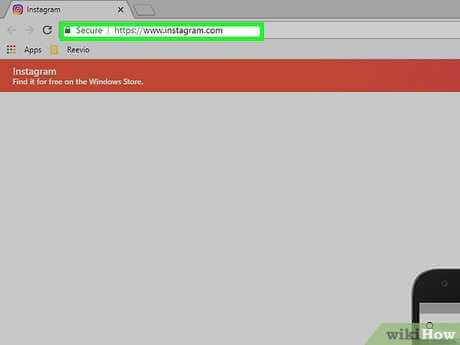
Существует несколько способов пользоваться Инстаграмом на ПК. Первый и самый простой способ - использовать веб-версию Инстаграма. Для этого просто откройте ваш любимый браузер и введите в адресную строку instagaram.com. Вы увидите интерфейс Инстаграма, похожий на мобильное приложение, но оптимизированный для ПК.
Однако веб-версия Инстаграма имеет некоторые ограничения по сравнению с мобильной версией. Например, вы не сможете создавать новые фотографии и видео прямо в Инстаграме. Но не беспокойтесь! Для решения этой проблемы существуют специальные приложения и программы, которые позволяют пользоваться Инстаграмом на ПК полноценно.
Возможности Инстаграма на ПК
Основные возможности Инстаграма на ПК:
- Загрузка фотографий и видео. На компьютере загрузка контента в Инстаграм производится намного удобнее и быстрее, чем на мобильном устройстве.
- Редактирование фотографий. В Инстаграме на ПК доступны расширенные возможности редактирования фотографий, регулирование яркости, контрастности, насыщенности цветов, а также применение различных фильтров и эффектов.
- Просмотр историй. Инстаграм на ПК позволяет комфортно просматривать истории других пользователей и добавлять их в собственные истории.
- Комментирование и лайки. На компьютере легче оставить комментарий или поставить лайк к посту, так как удобнее работать с клавиатурой и мышью.
- Отправка сообщений. В Инстаграме на ПК вы можете отправлять сообщения другим пользователям, похоже на работу с электронной почтой.
- Получение уведомлений. Компьютерная версия Инстаграма позволяет получать уведомления о новых комментариях, лайках и подписчиках прямо на рабочий стол.
- Поиск и отслеживание аккаунтов. Используя Инстаграм на ПК, вы можете удобно искать аккаунты с помощью фильтров и отслеживать интересующую вас информацию.
- Просмотр ленты и профилей. Компьютерная версия Инстаграма обеспечивает удобный просмотр ленты новостей и профилей других пользователей, а также быстрый доступ к их контенту.
Использование Инстаграма на ПК позволяет расширить возможности социальной сети и делает работу с ней более удобной и эффективной. На ПК вы можете быстрее и качественнее загружать, редактировать и просматривать контент, а также комфортно взаимодействовать с другими пользователями. Освоив возможности Инстаграма на ПК, вы сможете улучшить свой опыт использования этой популярной социальной сети.
Загрузка фото и видео
Существует несколько способов загрузки фото и видео в Инстаграм на компьютере. Рассмотрим некоторые из них.
1. Через официальный сайт Инстаграма:
- Откройте браузер и перейдите на официальный сайт Инстаграма.
- Войдите в свой аккаунт.
- Кликните на иконку камеры внизу экрана.
- Выберите фото или видео из файловой системы вашего компьютера.
- Добавьте подпись и примените необходимые фильтры.
- Нажмите кнопку "Опубликовать".
2. Через дополнительные программы и приложения:
- Существуют различные программы и приложения, которые позволяют загружать фото и видео в Инстаграм на компьютере без необходимости входа на официальный сайт. Некоторые из них имеют больше функций и возможностей для редактирования контента перед его публикацией.
- Найдите и установите желаемую программу или приложение.
- Запустите программу или приложение и выполните необходимые настройки.
- Выберите фото или видео для загрузки.
- Добавьте подпись и примените фильтры (если доступно).
- Нажмите кнопку "Опубликовать" или аналогичную.
Загрузка фото и видео в Инстаграм на компьютере может быть удобным способом создания контента и поддержания активности на своей странице. Выберите наиболее удобный и предпочтительный для вас способ и наслаждайтесь использованием Инстаграма прямо со своего компьютера.
Просмотр историй
Чтобы просмотреть истории в Инстаграме на компьютере, вам необходимо:
- Зайти на официальный сайт Instagram по ссылке www.instagram.com и войти в свой аккаунт.
- На главной странице своего профиля вы увидите обновленные истории в разделе "Истории" в верхней части экрана.
- Пролистывайте истории, нажимая на стрелку вправо или влево. Чтобы пропустить историю, нажмите на экран или используйте клавиши клавиатуры.
- Чтобы открыть историю на полный экран, нажмите на нее левой кнопкой мыши или используйте клавишу Enter.
- Чтобы пролистывать истории других пользователей, просто прокручивайте страницу вниз или вверх. Когда вы видите историю, которую хотите просмотреть, нажмите на нее.
- После просмотра истории, вы можете отправить пользователю сообщение, поставить лайк или сохранить историю на своем аккаунте.
Просмотр историй на компьютере более удобен, так как экран ПК позволяет лучше видеть детали и наслаждаться качеством контента. Учтите, что истории доступны только на протяжении 24 часов, после этого они исчезнут.
Отправка сообщений
Инстаграм для ПК предоставляет возможность отправлять сообщения другим пользователям. Для этого нужно выполнить несколько простых шагов:
1. Вход в аккаунт: чтобы отправлять сообщения, необходимо сначала войти в свой аккаунт Инстаграм на компьютере. Для этого откройте веб-браузер и перейдите на официальный сайт Инстаграма.
2. Поиск пользователя: после входа в аккаунт вы увидите главную страницу Инстаграма. Найдите поле для поиска в верхней части страницы и введите имя или никнейм пользователя, которому хотите отправить сообщение.
3. Открытие чата: после того, как вы нашли нужного пользователя, нажмите на его профиль, чтобы открыть его страницу. Затем нажмите на значок сообщений в правом верхнем углу страницы, чтобы открыть чат с этим пользователем.
4. Начать диалог: в открывшемся чате вы можете отправлять текстовые сообщения, а также обмениваться фотографиями и видео. Для отправки сообщения введите текст и нажмите на кнопку "Отправить".
Обратите внимание: некоторые функции, такие как просмотр сообщений в истории и видео-звонки, могут быть недоступны в Инстаграме для ПК. Для полного функционала платформы рекомендуется использовать мобильное приложение.
Как пользоваться Инстаграмом на ПК
Вот несколько способов пользоваться Инстаграмом на ПК:
- Используйте веб-версию Инстаграма. Чтобы открыть Инстаграм на ПК, просто откройте любой веб-браузер, перейдите на сайт www.instagram.com и введите свои учетные данные.
- Используйте специальные программы для ПК. В интернете существует множество программ и расширений, которые позволяют использовать Инстаграм на компьютере. Некоторые из них даже имеют дополнительные функции, такие как планирование постов или скачивание фотографий.
- Используйте эмуляторы Android на ПК. Если у вас нет возможности использовать веб-версию или специальные программы, вы можете установить эмулятор Android на ПК. Таким образом, вы сможете запустить мобильную версию Инстаграма на своем компьютере.
Теперь вы знаете несколько способов, которые позволят вам пользоваться Инстаграмом на ПК. Выберите тот, который вам больше всего подходит, и наслаждайтесь просмотром фотографий и видео в Инстаграме прямо с вашего компьютера.
Использование официального сайта
Инстаграм предлагает официальный сайт, который можно использовать для работы с этой социальной сетью на компьютере. Он позволяет получить доступ к основным функциям Instagram, таким как просмотр и публикация фото и видео, общение с другими пользователями и многое другое. Чтобы воспользоваться официальным сайтом, следуйте инструкциям:
- Откройте веб-браузер на своем компьютере.
- Введите адрес сайта Instagram: www.instagram.com.
- Нажмите клавишу Enter, чтобы перейти на сайт.
- На главной странице сайта вам будет предложено войти в свою учетную запись или создать новую, если у вас еще нет аккаунта.
- Если у вас уже есть учетная запись, введите свой логин и пароль, чтобы войти.
После входа в свою учетную запись вы сможете использовать основные функции Instagram. Вы сможете просматривать свою ленту новостей, лайкать и комментировать фото и видео, а также публиковать свои собственные публикации.
Официальный сайт Instagram также предлагает дополнительные возможности, такие как редактирование и обработка фотографий, добавление фильтров и эффектов. Вы можете использовать эти инструменты для создания красивых и интересных публикаций. Кроме того, сайт позволяет настраивать личные настройки аккаунта, управлять подписками и уведомлениями, а также искать новых друзей и подписчиков.
Использование официального сайта Instagram на компьютере очень удобно и просто. Оно позволяет получить доступ к социальной сети в любое время и из любого места, где есть доступ к интернету. Официальный веб-сайт Instagram является надежным и безопасным источником, который позволяет наслаждаться всеми преимуществами этой популярной социальной сети на большом экране своего компьютера.
Использование эмуляторов

Если вы предпочитаете использовать Инстаграм на компьютере, но не хотите ограничиваться только веб-версией, вы можете воспользоваться эмуляторами мобильных устройств.
Эмуляторы позволяют виртуально запускать мобильные операционные системы на компьютере, что позволяет вам использовать мобильные приложения, в том числе и Инстаграм, на большом экране.
Существует множество эмуляторов, которые вы можете использовать для запуска Инстаграма на ПК. Некоторые из них платные, но есть и бесплатные альтернативы.
- BlueStacks: один из самых популярных и широко используемых эмуляторов. Он поддерживает множество приложений, включая Инстаграм, и позволяет запускать их на Windows и Mac.
- NoxPlayer: еще один известный эмулятор, который также поддерживает запуск Инстаграма на компьютере. Он также совместим с Windows и Mac.
- Andy: бесплатный эмулятор, который позволяет запускать Инстаграм на ПК. Он имеет более ограниченные возможности по сравнению с BlueStacks и NoxPlayer, но все равно является надежным вариантом для использования Инстаграма на большом экране.
Чтобы воспользоваться эмуляторами, вам необходимо скачать их с официальных сайтов и установить на свой компьютер. После установки вы сможете запустить эмулятор и войти в Инстаграм с помощью своей учетной записи.
Использование эмуляторов может быть полезным, особенно если вы предпочитаете управлять Инстаграмом с помощью клавиатуры и мыши или хотите получить больший контроль над своей учетной записью на ПК.
Использование специализированных приложений
Помимо официального веб-сайта, Инстаграм предлагает множество специализированных приложений, которые обеспечивают более удобный интерфейс и дополнительные функции.
Одним из самых популярных приложений является "InstaPic" для Windows 10. Оно позволяет просматривать новости, оставлять комментарии и отмечать понравившиеся фотографии, а также загружать свои собственные снимки на Инстаграм. "InstaPic" имеет интуитивно понятный интерфейс и поддерживает все основные функции социальной сети.
Другим популярным приложением является "Gramblr". Это кросс-платформенное приложение, которое позволяет загружать фотографии и видео на Инстаграм непосредственно с компьютера. "Gramblr" поддерживает ограничение по размеру файла до 50 МБ, что делает его полезным инструментом для редактирования и загрузки профессиональных фотографий.
Еще одним популярным выбором является "Flume" для Mac. Это приложение имеет удобный интерфейс и позволяет просматривать и загружать фотографии, получать уведомления о новых комментариях и отметках "Нравится", а также управлять несколькими аккаунтами Инстаграм.
Если вы ищете приложение для управления аккаунтами Инстаграм на компьютере, "Hootsuite" может быть отличным выбором. Это мощное приложение, которое позволяет планировать и публиковать посты, отслеживать аналитику, а также управлять комментариями и сообщениями. "Hootsuite" поддерживает не только Инстаграм, но и другие социальные сети, что делает его универсальным инструментом для управления вашим онлайн-присутствием.
| Название приложения | ОС | Главные функции |
| InstaPic | Windows 10 | Просмотр и загрузка фотографий, комментирование и отметка "Нравится" |
| Gramblr | Windows, Mac, Linux | Загрузка фотографий и видео непосредственно с компьютера |
| Flume | Mac | Просмотр и загрузка фотографий, управление несколькими аккаунтами |
| Hootsuite | Windows, Mac, Linux | Планирование и публикация постов, аналитика, управление комментариями |
Использование специализированных приложений может значительно улучшить опыт работы с Инстаграмом на компьютере, позволяя воспользоваться дополнительными функциями и упрощенным интерфейсом.
Видео:
FAQ:
Можно ли использовать Инстаграм на компьютере?
Да, Инстаграм можно использовать на компьютере. Для этого есть несколько способов.
Как мне скачать Инстаграм на компьютер?
Инстаграм можно скачать на компьютер через официальный сайт Instagram.com. Нужно зайти на сайт и ввести свои данные для входа или создать новый аккаунт.
Как добавить фото на Инстаграм через компьютер?
Чтобы добавить фото на Инстаграм через компьютер, нужно зайти на свой аккаунт, нажать на кнопку "Добавить публикацию" и выбрать фото на компьютере.
Могу ли я редактировать фото на компьютере перед их публикацией в Инстаграме?
Да, Инстаграм для ПК позволяет редактировать фото перед их публикацией. После выбора фото на компьютере, можно применить различные фильтры и настроить яркость, контрастность и другие параметры с помощью встроенных инструментов редактирования.
Могу ли я просматривать Истории других пользователей на компьютере?
Да, на компьютере также можно просматривать Истории других пользователей. Для этого нужно зайти на свою страницу и прокрутить ленту до раздела "Истории".
Как пользоваться Инстаграмом на компьютере?
Чтобы пользоваться Инстаграмом на компьютере, нужно зайти на официальный сайт Инстаграма и войти в свою учетную запись. После этого вы сможете просматривать ленту новостей, ставить лайки, оставлять комментарии, отправлять сообщения и загружать фотографии.
Какие функции Инстаграма доступны на компьютере?
На компьютере вы сможете делать практически все то же самое, что и на мобильном устройстве. Вы сможете просматривать фотографии и видео, ставить лайки, оставлять комментарии, отвечать на сообщения, использовать фильтры и инструменты редактирования фотографий, а также загружать свои фотографии и видео.