Содержание
- Получить доступ к Инстаграм с компьютера
- Установить эмулятор Андройд на компьютер
- Зайти в Инстаграм через веб-браузер
- Добавление фото в Инстаграм
- Выбрать фото для публикации
- Отредактировать фото в Инстаграм
- Добавить подпись и хэштеги к фото
- Видео
- Как добавить фото в Инстаграм с компьютера?
- Как добавить фото в Инстаграм через официальный сайт?
- Какие программы можно использовать для добавления фото в Инстаграм с компьютера?
- Как установить и использовать программу Planoly для добавления фото в Инстаграм с компьютера?
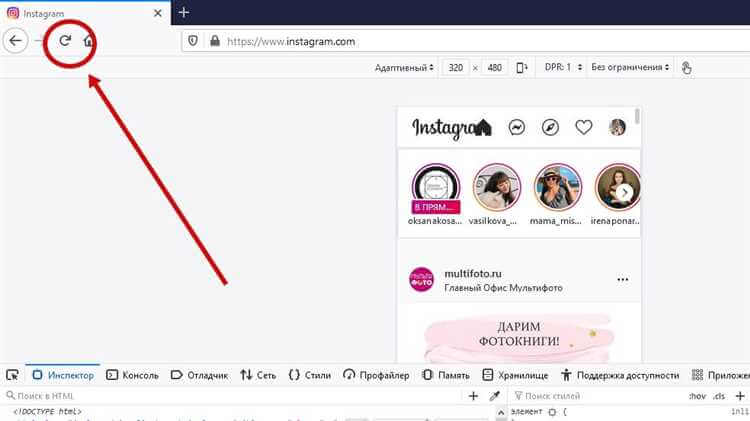
Первым шагом для загрузки фотографий на Инстаграм с компьютера является использование веб-версии Инстаграма. Чтобы это сделать, откройте любой веб-браузер на вашем компьютере и введите «www.instagram.com» в адресной строке. Затем введите свои учетные данные для входа в свою учетную запись.
После входа в свою учетную запись, щелкните на значке » +» в правом нижнем углу экрана. В результате откроется файловый менеджер вашего компьютера, где вы сможете выбрать фотографию, которую вы хотите загрузить. После выбора фотографии, нажмите кнопку «Открыть», чтобы загрузить ее. Затем вы сможете применить фильтры, добавить описание и опубликовать на своей странице Инстаграм.
Получить доступ к Инстаграм с компьютера
Для начала, откройте любой веб-браузер на своем компьютере и перейдите на официальный сайт Instagram: www.instagram.com.
На главной странице вы увидите форму для входа. Если у вас уже есть аккаунт, введите свои учетные данные (логин и пароль) и нажмите на кнопку «Войти». Если у вас еще нет учетной записи, вы можете создать новую, нажав на ссылку «Зарегистрируйтесь» и следуя инструкциям.
После успешного входа в аккаунт, вы будете перенаправлены на домашнюю страницу Instagram. Здесь вы сможете просматривать фотографии и видео своих подписчиков, оставлять комментарии и ставить лайки.
Чтобы загрузить фото с ПК, просто нажмите на значок камеры внизу центральной панели. Затем выберите фотографию на компьютере и нажмите на кнопку «Открыть».
Вы также можете применить фильтры и редактировать фотографию, используя доступные инструменты. Когда вы закончите редактирование, нажмите на кнопку «Далее».
В следующем окне вы можете добавить подпись к фотографии и указать местоположение. Также, вы можете делиться этой фотографией в других социальных сетях, например, на Facebook и Twitter. После завершения всех настроек, нажмите на кнопку «Опубликовать».
Теперь вы знаете, как получить доступ к Instagram с помощью ПК, загрузить и редактировать фотографии, а также управлять вашим аккаунтом. Наслаждайтесь использованием Инстаграма и делитесь своими фотографиями с миром!
Установить эмулятор Андройд на компьютер
В настоящее время Instagram предоставляет официальное приложение только для мобильных устройств на платформах iOS и Android. Однако, существуют несколько способов установить и использовать приложение Instagram на вашем компьютере.
Первый способ – использовать эмулятор андроид приложений, такой как эмулятор BlueStacks или эмулятор NoxPlayer. Эти программы позволяют эмулировать смартфон или планшет с операционной системой Android на вашем компьютере. Вы можете использовать эмулятор чтобы скачать и установить приложение Instagram как если бы вы делали это на мобильном устройстве.
Второй способ – использовать веб-версию Instagram. Чтобы получить доступ к веб-версии Instagram, выполните следующие шаги:
- Откройте любой веб-браузер на вашем компьютере.
- Перейдите по адресу www.instagram.com.
- На странице Instagram введите свои учетные данные для входа в свой аккаунт или зарегистрируйтесь, если у вас еще нет аккаунта.
- После входа в аккаунт вы сможете просматривать фотографии, комментировать их и ставить лайки, однако, функциональность веб-версии Instagram ограничена по сравнению с мобильным приложением.
Выберите удобный для вас способ установки и использования Instagram на компьютере и наслаждайтесь возможностями этой популярной социальной сети!
Зайти в Инстаграм через веб-браузер
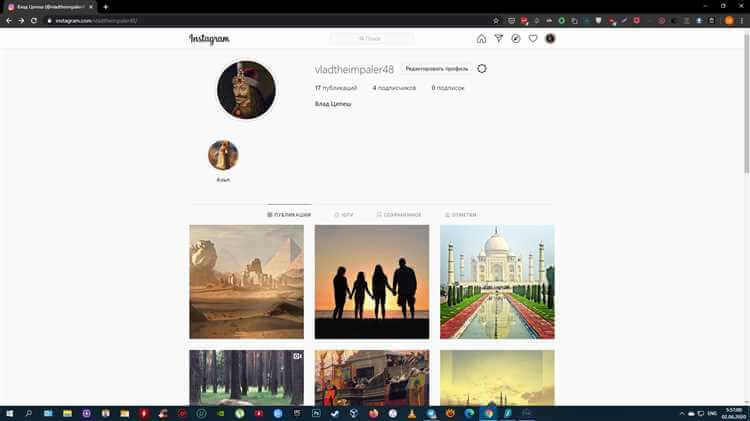
Вот, что нужно сделать, чтобы войти в свой аккаунт Instagram через веб-браузер:
| 1. | Откройте веб-браузер на своем компьютере или ноутбуке. |
| 2. | Введите адрес «www.instagram.com» в адресной строке браузера и нажмите на клавишу Enter. |
| 3. | На главной странице Instagram введите свои учетные данные (логин и пароль). |
| 4. | Нажмите на кнопку «Войти» или нажмите клавишу Enter. |
| 5. | Вы будете перенаправлены на свою страницу профиля в Instagram, где сможете управлять своим аккаунтом, просматривать новости, ставить лайки, комментировать и добавлять фото. |
Теперь, когда вы успешно вошли в свой аккаунт Instagram через веб-браузер, вы можете продолжить процесс добавления фото на платформу, следуя подробной инструкции.
Добавление фото в Инстаграм
Instagram – одна из самых популярных социальных сетей, которая позволяет делиться фотографиями и видео. Обычно люди загружают свои фотографии в Инстаграм с помощью мобильного устройства, но в некоторых случаях возникает необходимость добавить с ПК.
Для добавления в Инстаграм с ПК, можно воспользоваться специальными онлайн-сервисами или использовать интегрированный инструмент «Режим разработчика» в браузере Google Chrome.
Чтобы добавить фото в Instagram с помощью онлайн-сервиса, необходимо открыть выбранный сервис, войти в свой аккаунт Инстаграм, выбрать фотографию для загрузки на компьютере и следовать инструкциям сервиса для добавления фото.
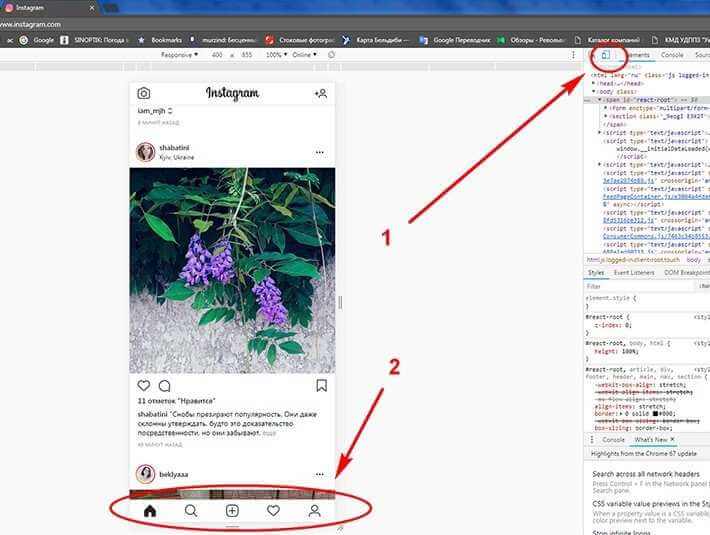
Если у вас есть браузер Google Chrome, вы можете воспользоваться интегрированным инструментом «Режим разработчика», чтобы добавить фото в Инстаграм. Для этого необходимо открыть Инстаграм в браузере, войти в свой аккаунт, открыть консоль разработчика, выбрать вкладку «Сеть», нажать на кнопку «Обновить» и затем выбрать фотографию для загрузки.
Добавление в Instagram с ПК может быть удобным способом для загрузки больших фотографий или в случае, когда у вас нет доступа к мобильному устройству. Следуя простым инструкциям, вы сможете легко добавить свои любимые фотографии в Инстаграм и поделиться ими со своими подписчиками.
Выбрать фото для публикации
Перед тем, как добавить фото в Instagram с компьютера, нужно выбрать подходящее изображение. Instagram предлагает множество возможностей для того, чтобы ваше фото выделялось среди других публикаций.
Во-первых, убедитесь, что выбранное изображение отражает вашу индивидуальность и соответствует целям вашего аккаунта. Например, если вы стремитесь показать свои кулинарные таланты, выберите фото вкусной еды или стильно украшенного блюда.
Во-вторых, обратите внимание на качество и композицию фотографии. Чтобы привлечь внимание подписчиков, старайтесь делать четкие и профессиональные снимки. Выберите интересные ракурсы, поэкспериментируйте с освещением и фокусом.
Также не забывайте о брендинге своего аккаунта. Если у вас есть логотип или хештег, вы можете добавить его к фото перед публикацией. Он поможет узнать вас среди множества других пользователей.
Важно подчеркнуть, что выбранный файл для публикации должен быть в соответствии с требованиями Инстаграм. Например, расширение файла должно быть .jpg, .png или .gif, а размер не должен превышать 15 Мб.
Отредактировать фото в Инстаграм
После загрузки фото с компьютера, вы можете воспользоваться различными инструментами для редактирования вашей фотографии и сделать ее более привлекательной и выразительной.
В Инстаграме доступны следующие функции редактирования фото:
| Фильтры | Выберите один из множества фильтров, чтобы изменить настроение фото, добавить насыщенность цветов или создать эффект старой фотографии. |
| Яркость, контрастность и насыщенность | Подстройте параметры фото, чтобы достичь оптимальной яркости, контрастности и насыщенности цветов. |
| Обрезка и поворот | Обрежьте фото, чтобы убрать лишние элементы или изменить его пропорции. Поверните фото, если оно было снято в неправильной ориентации. |
| Рамки и эффекты | Добавьте рамку или создайте специальные эффекты, чтобы придать вашей фотографии уникальный вид. |
| Текст и стикеры | Наклейте стикеры или добавьте текст к вашему фото, чтобы дополнить его сообщением или сделать акцент на определенных деталях. |
После того, как вы внесли необходимые изменения, вы можете сохранить отредактированное и опубликовать его на своей странице в Инстаграме.
Добавить подпись и хэштеги
Когда вы загружаете контент в Instagram с компьютера, вы также можете добавить подпись и хэштеги, чтобы описать содержание фото и помочь другим пользователям найти его.
Чтобы добавить подпись, просто нажмите на поле «Подпись» под загруженным изображением и введите желаемый текст. Подпись может содержать до 2200 символов.
Чтобы добавить хэштеги, наберите символ «#», за которым следует ключевое слово или фраза без пробелов. Например, «#путешествия» или «#еда». Вы также можете добавить несколько хэштегов, разделив их запятой.
Хэштеги помогают другим пользователям найти ваше фото при поиске по тематике. Будьте внимательны и используйте соответствующие хэштеги, чтобы привлечь целевую аудиторию.
Кроме того, вы можете использовать популярные хэштеги, чтобы увеличить видимость вашего фото. Инстаграм предлагает подсказки для популярных хэштегов, когда вы начинаете набирать символ «#».
После того, как вы добавили подпись и хэштеги к фото, нажмите кнопку «Опубликовать» или «Сохранить» (в зависимости от настроек вашего аккаунта), чтобы завершить процесс.
Успешно добавленное фото с подписью и хэштегами теперь будет доступно для просмотра и поиска другим пользователям.
Видео:
Вопрос-ответ:
Как добавить фото в Instagram с компьютера?
Чтобы добавить с компьютера, вы можете воспользоваться официальным сайтом Instagram или специальными программами, такими как Planoly или Bluestacks. На официальном сайте Инстаграм вы можете зайти в свой аккаунт, открыть веб-версию приложения и добавить фото, как это делается на мобильных устройствах. С помощью программ Planoly или Bluestacks вы можете установить приложение Инстаграм на компьютер и воспользоваться всеми его функциями, включая добавление фото.
Как добавить фото в Instagram через официальный сайт?
Через официальный сайт, вам необходимо зайти в свой аккаунт на сайте Instagram.com и открыть веб-версию приложения. После этого на главной странице вы увидите кнопку «Добавить публикацию» в виде плюсика в круге. Нажмите на нее, выберите фотографию, которую хотите добавить, и нажмите «Открыть». Далее вы сможете отредактировать фото, добавить описание и выбрать опции публикации, после чего нажмите «Опубликовать».
Какие программы можно использовать для добавления с компьютера?
Для добавления фото в Инстаграм с компьютера можно использовать различные программы, такие как Planoly, Bluestacks, Gramblr и др. Planoly позволяет установить приложение Инстаграм на компьютер и полноценно пользоваться всеми его функциями, включая добавление фото. Bluestacks также позволяет установить Инстаграм на компьютер, а также использовать другие мобильные приложения. Gramblr – это независимая программа, которая позволяет добавлять изображение в Instagram, однако она требует создания дополнительного аккаунта.
Как установить и использовать программу Planoly для добавления фото в Инстаграм с компьютера?
Чтобы установить программу Planoly, перейдите на официальный сайт planoly.com и зарегистрируйтесь на платформе. После регистрации вы можете подключить свой аккаунт Инстаграм и начать использование Planoly. В программе вы сможете загружать фотографии, редактировать их, планировать постинг и оптимизировать контент для Инстаграм. Для добавления фото в Инстаграм выберите фотографию из галереи Planoly, отредактируйте ее по вашему вкусу и нажмите на кнопку «Публиковать».
Как выложить фото в Instagram с компьютера?
Используйте следующие шаги:
1. Зайдите на официальный сайт.
Откройте любой веб-браузер на вашем ПК (Windows или Mac).
2. Авторизуйтесь в своем аккаунте.
Введите свой email и пароль.
3. Перейдите в раздел "Creator Studio".
Нажмите на значок "Creator Studio" в правом верхнем углу.
4. Выберите вкладку "Публиковать".
Это можно сделать, нажав на кнопку "Публиковать" в левом меню.
5. Загрузите нужное фото.
Кликните по кнопке "Выберите файл" и выберите его с вашего ПК.
6. Редактируйте фото (при необходимости).
В окне предпросмотра можно редактировать, добавлять фильтры и подпись.
7. Нажмите кнопку "Публиковать".
После настройки всех параметров нажмите на кнопку "Публиковать" внизу окна.
8. Проверьте результат.
Ваш пост будет опубликован, и вы сможете увидеть его на вашем профиле.
Теперь вы можете легко выкладывать контент прямо с вашего компьютера!